SCU
Bouton : 
Ruban : Vues » Coordonnées » SCU
Barre d'outils : SCU » SCU
Menu : Outils » Nouveau SCU
Clavier : SCU
Alias : S
Définit le système de coordonnées utilisateur actuel (SCU). Le SCU est un système de coordonnées mobile utilisé pour établir le plan de travail XY et l'axe Z.
Par défaut, un dessin est dessiné dans le plan XY. Si vous faites tourner le SCU de telle sorte que l'axe Z se trouve dans un plan parallèle au plan de visualisation, le plan XY sera affiché comme une arête pour les utilisateurs, et il peut être difficile de confirmer l'emplacement de l'objet de dessin. Dans de telles circonstances, l'objet est situé sur le plan contenant le point d'origine du SCU parallèle à votre plan de visualisation.
Si la variable système UCSFOLLOW est désactivée, la vue de dessin n'effectuera aucun changement pendant que la fonction SCU est modifiée.
Spécifier l'origine du SCU
Définir un nouveau SCU en spécifiant soit un point, deux ou trois points.
Si un point unique est spécifié, l'origine du SCU actuel se déplace et l'orientation des axes X, Y et Z reste inchangée.
Si un deuxième point est spécifié, le SCU tourne pour faire passer l'axe X positif par ce point.
Si un troisième point est spécifié, le SCU tourne autour du nouvel axe X pour définir l'axe Y positif.
Si aucune coordonnée Z n'est spécifiée pour l'origine, cette option utilisera l'élévation actuelle.
? - Liste
Énumère les détails de la définition du SCU avec le nom spécifié. Saisir l'astérisque (*) pour lister tous les noms et définitions du SCU enregistrés. Si l'un d'entre eux est défini sans nom, il est listé comme Non-nommé.
Face
Spécifier une face d'un objet 3D et aligner dynamiquement le SCU sur la face sélectionnée.
Cliquer avec la face ou cliquer sur l'arête de la face pour sélectionner une face d'un objet 3D, et mettre en surbrillance la face après l'avoir sélectionnée.
Suivant
Repère le SCU sur la face adjacente ou sur la face arrière de l'arête sélectionnée.
InverserX
Fait pivoter le SCU actuel de 180 degrés autour de l'axe X.
InverserY
Fait pivoter le SCU actuel de 180 degrés autour de l'axe Y.
Accepter
Accepte l'emplacement actuel du SCU.
3points
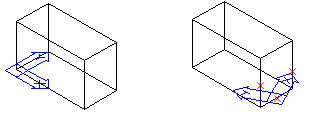
Définit un nouveau SCU en spécifiant trois points. Ces trois points se réfèrent à la nouvelle origine, un point sur l'axe X positif et un point dans le plan XY avec une valeur Y positive.
Effacer
Supprime le SCU spécifié.
Si le SCU que vous souhaitez supprimer est actuellement actif, le SCU reste inchangé et est répertorié comme sans nom.
Objet
Crée un nouveau SCU en alignant le SCU avec l'objet 2D ou 3D sélectionné. Le nouveau SCU a la même direction de l'axe Z positif que celle de l'objet sélectionné.
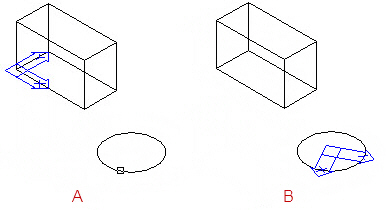
A : Sélectionner un objet B : Nouveau SCU crée
Origine
Définit un nouveau SCU en spécifiant directement l'origine de la coordonnée.
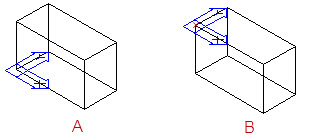
A : SCU actuel B : SCU à la nouvelle origine
Précédent
Restaure le SCU défini précédemment.
Vous pouvez revenir progressivement aux 10 derniers réglages du SCU. Les paramètres du SCU pour l'espace objet et l'espace papier seront respectivement stockés.
Restaurer
Restaure un SCU sauvegardé pour le mettre à jour.
Nom du SCU
Restore a saved UCS by specifying its name.
? - Liste
Énumère les détails de la définition du SCU avec le nom spécifié.
Sauver
Sauvegarde le SCU actuel avec un nom spécifié.
Vue
Crée un nouveau SCU avec le plan XY parallèle à l'écran. L'origine du SCU reste inchangée.
X/Y/Z
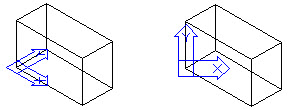
Définir un nouveau SCU en faisant tourner le SCU actuel autour d'un axe spécifié.
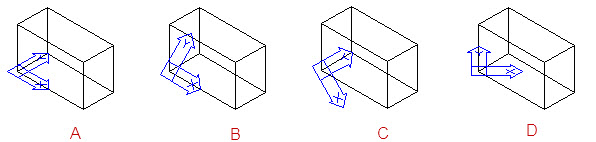
A : Système de coordonnées général B : Rotation autour de l'axe X=45 C : Rotation autour de l'axe Y=45 D : Rotation autour de l'axe Z=45
ZAxe
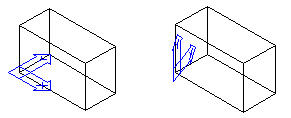
Crée un nouveau SCU en spécifiant le point d'origine et un point sur l'axe Z positif.
Général
Définir le SCU actuel comme système de coordonnées général (SCG). Le SCG ne peut pas être supprimé car il constitue la base de tous les systèmes de coordonnées utilisateur.
Référence associée
Utilisation de la commande SCU
Pour définir un nouveau point d'origine SCU
-
Cliquer sur Vues onglet » Coordonnées panel » SCU origine.
-
Spécifier un point pour la nouvelle origine.
La coordonnée 0,0,0 est redéfinie au point que vous spécifiez.
Pour faire tourner le SCU autour de l'axe X, Y ou Z
-
Cliquer sur Vues onglet » Coordonnées panel » X/Y/Z.
-
Saisir un angle de rotation à l'invite de commande ou spécifier deux points pour obtenir l'angle.
Pour spécifier une nouvelle orientation du SCU avec trois points
-
Cliquer sur Vues onglet » Coordonnées panel » Par 3 points.
-
Spécifier un point pour la nouvelle origine.
-
Spécifier un point sur le nouvel axe X positif.
-
Spécifier un point dans le plan XY avec une valeur Y positive.
Pour changer l'orientation de l'axe Z du SCU
-
Cliquer sur Vues onglet » Coordonnées panel » Axe Z.
-
Spécifier un point pour la nouvelle origine.
-
Définir un point sur l'axe Z positif.
Pour aligner le SCU avec un objet 3D existant
-
Cliquer sur Vues onglet » Coordonnées panel » Objet.
-
Sélectionner un objet avec lequel vous voulez aligner le SCU.
Pour restaurer la version précédente du SCU
- Cliquer sur Vues onglet » Coordonnées panel » Précédent.
Pour restaurer le SCU dans l'orientation WCS
- Cliquer sur Vues onglet » Coordonnées panel » Général.